Melhor Placa de Vídeo para Notebook: 7 Modelos que Transformam seu PC

· 8 min de leitura
Destaques do Ranking
7 itens ML
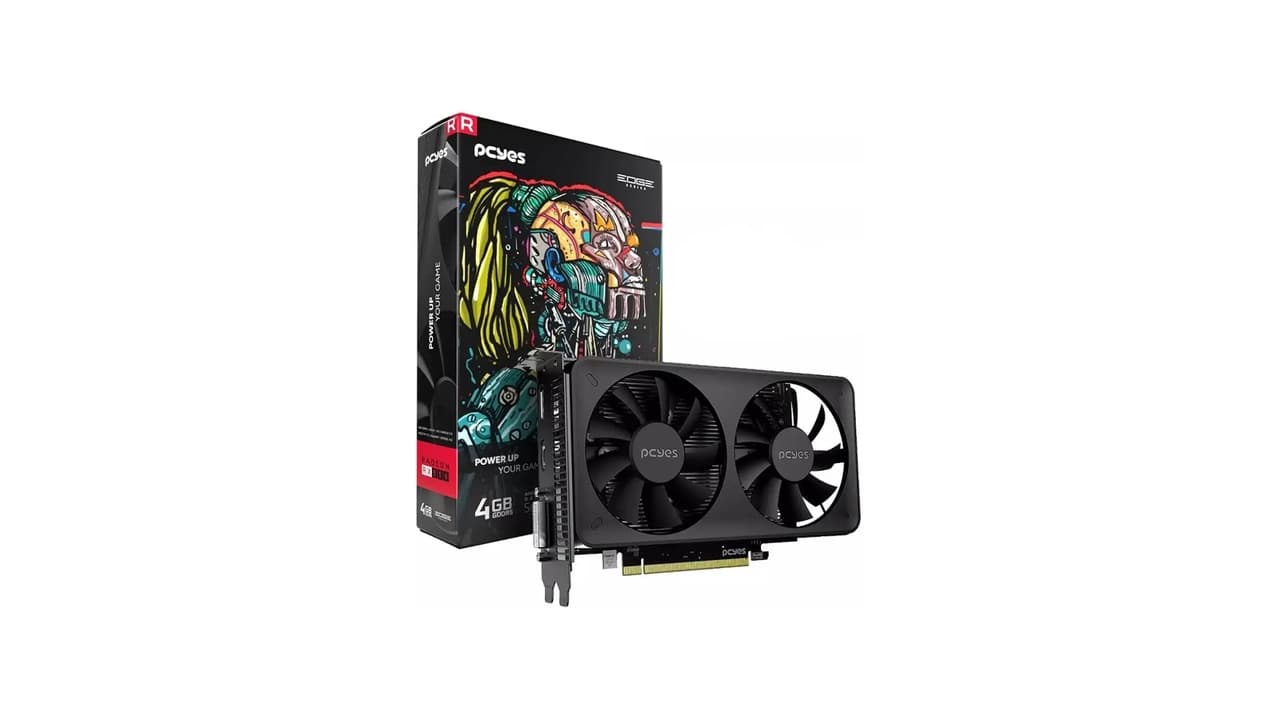
MLPCYES GPU RX 550 4GB GDDR5 128 Bits Dual-Fan Projeto Edge PVEX5504GBDF –
Ver detalhes ML
MLPlaca de Vídeo VXPRO NVIDIA GeForce - GT 740, 4GB, DDR3, 64 Bits, Low Profile
Ver detalhes ML
MLGPU externa para laptop -e Placa de vídeo Pcie de GPU externa melhora o desempenho gráfico do laptop
Ver detalhes ML
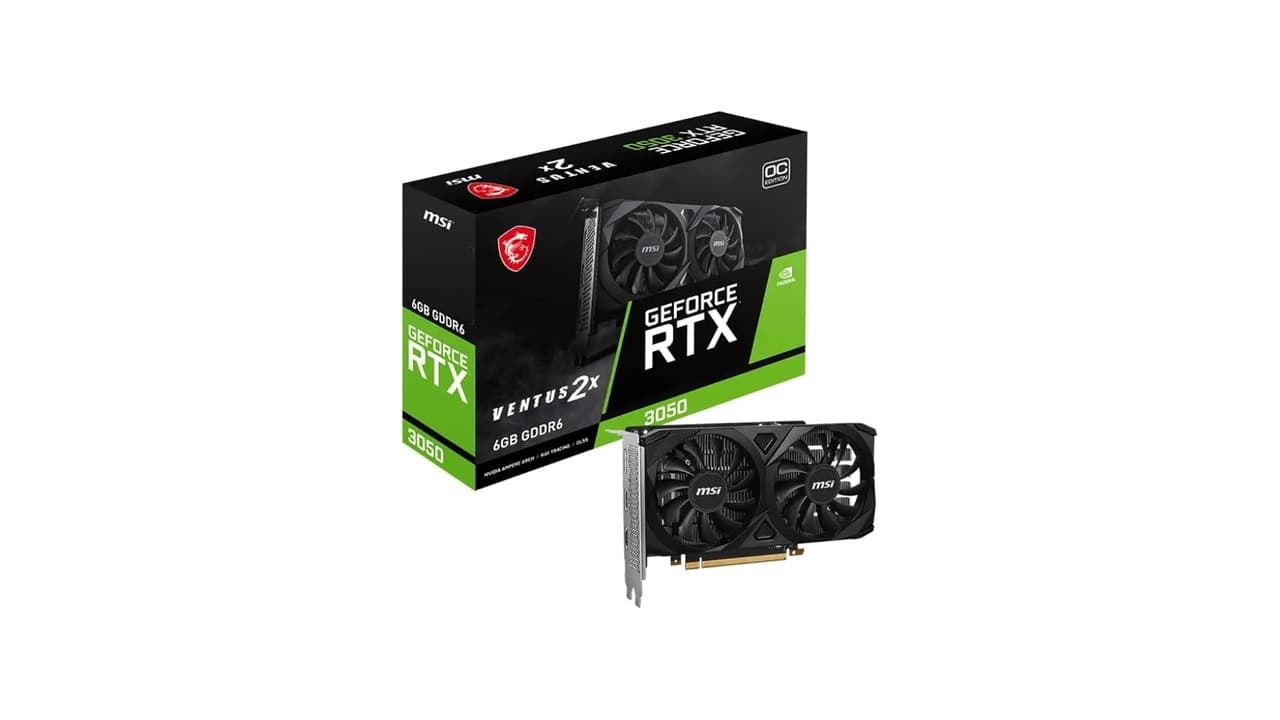
MLMSI GeForce RTX 3050 LP 6G OC (6GB GDDR6/PCI Express 4.0/1492MHz/14000MHz/Perfil baixo)
Ver detalhes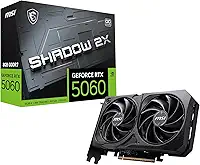 ML
MLPlaca de Video MSI RTX 5060 Shadow 2X OC, 8GB, GDDR7-912-V537-037
Ver detalhes ML
MLAdaptador de Placa Vídeo PCIE Externo para Notebook V8 0 EXP GDC PCI-E AC774 Suporta Interface X16 Entrada Expresscard Melhora o Desempenho do Jogos com Alta Gráficos Compatível XP 7 10 OS Linux
Ver detalhes ML
MLPlaca de Vídeo Redeon RX 560 4GB GDDR5 256-bit 1125MHz – HDMI/DP/DVI – Alto Desempenho
Ver detalhes
Escolher a placa de vídeo certa para o seu notebook pode ser o divisor de águas entre uma experiência fluida e frustrante. Se você joga títulos exigentes, edita vídeos em 4K ou precisa de poder gráfico para trabalho profissional, uma GPU dedicada faz toda a diferença. Neste guia, você encontrará as 7 melhores opções do mercado, com análises detalhadas sobre desempenho, compatibilidade e custo-benefício. Vamos descomplicar sua decisão.
Como Escolher a Melhor Placa de Vídeo para Notebook sem Errar
Antes de comprar, avalie suas necessidades reais. Para jogos leves ou uso básico, uma placa integrada pode ser suficiente. Mas se você roda games em 1080p com alta taxa de quadros ou trabalha com softwares 3D, uma GPU dedicada é indispensável. Verifique também a compatibilidade com seu notebook: slots PCIe, fonte de alimentação e dissipação térmica são críticos. Não adianta comprar uma placa poderosa se seu notebook não consegue alimentá-la ou dissipar o calor gerado.
- Identifique seu uso principal: jogos, edição de vídeo, modelagem 3D ou uso profissional como CAD.
- Verifique a compatibilidade: seu notebook aceita placas de vídeo externas via docking station ou slot MXM? Possui slot PCIe livre?
- Considere o consumo energético: placas com mais VRAM e núcleos consomem mais energia e exigem refrigeração adequada.
- Pesquise benchmarks: compare FPS em jogos específicos ou desempenho em softwares como Premiere Pro e Blender.
- Defina seu orçamento: placas de entrada custam menos de R$ 1.500, enquanto modelos topo de linha podem superar R$ 8.000.
Comparativo: Placas de Vídeo Integradas vs Dedicadas para Notebook
Placas integradas, como as Intel Iris Xe ou AMD Radeon Graphics, são ideais para tarefas cotidianas. Elas consomem pouca energia e não exigem refrigeração extra, mas oferecem desempenho limitado para jogos ou aplicações profissionais. Já as placas dedicadas, como as NVIDIA RTX ou AMD Radeon RX, entregam até 10 vezes mais poder gráfico, mas aumentam o consumo energético e a temperatura do dispositivo. Para quem precisa de mobilidade sem abrir mão de desempenho, as GPUs externas são uma solução, embora requeiram docking stations ou adaptadores PCIe.
Se seu notebook tem slot PCIe livre e boa dissipação, uma GPU dedicada interna é a melhor opção. Caso contrário, uma docking station com GPU externa pode ser a única alternativa. O custo-benefício varia: placas internas são mais baratas e integradas ao sistema, enquanto externas oferecem flexibilidade, mas adicionam complexidade e custo.
1. MSI GeForce RTX 3050 LP 6G OC (6GB GDDR6)
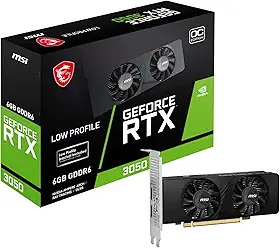
MSI GeForce RTX 3050 LP 6G OC (6GB GDDR6/PCI Express 4.0/1492MHz/14000…
Confira os detalhes completos e o preço atual nos nossos parceiros.
 Mercado Livre
 Shopee
A MSI GeForce RTX 3050 LP 6G OC é a placa de entrada ideal para quem busca desempenho gráfico sem gastar muito. Com 6GB de memória GDDR6 e suporte a ray tracing e DLSS, ela roda games modernos em 1080p com configurações médias a altas. Seu formato low profile permite instalação em notebooks compactos, desde que o slot PCIe seja compatível e a fonte de alimentação suporte os 70W de consumo máximo.
Para quem tem um orçamento limitado mas não abre mão de qualidade visual, esta GPU entrega um bom custo-benefício. Em títulos como Cyberpunk 2077 ou Elden Ring, ela atinge 40 a 60 FPS em 1080p com DLSS ativado. Também é uma opção viável para edição de vídeo leve e uso profissional em softwares como Photoshop ou Lightroom, onde a GPU acelera tarefas como renderização e aplicação de filtros.
Prós
- Desempenho 2 vezes superior a GPUs integradas em jogos e aplicações profissionais
- Suporte a ray tracing e DLSS para melhorar desempenho em jogos
- Formato low profile garante compatibilidade com notebooks compactos
- Preço acessível para quem busca upgrade sem gastar muito
Contras
- Consumo energético elevado pode exigir refrigeração adicional no notebook
- Apenas 6GB de VRAM limitam seu uso em jogos futuros ou aplicações pesadas
- Desempenho em 1440p é limitado, recomendando-se resolução 1080p
2. MSI RTX 5060 Shadow 2X OC (8GB GDDR7)
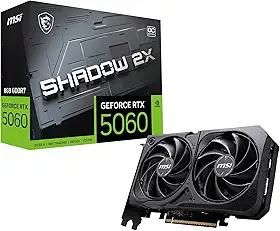
Placa de Video MSI RTX 5060 Shadow 2X OC, 8GB, GDDR7-912-V537-037
Confira os detalhes completos e o preço atual nos nossos parceiros.
A MSI RTX 5060 Shadow 2X OC representa um salto significativo em desempenho para notebooks. Com 8GB de memória GDDR7 e clock boost de até 2.050 MHz, ela supera a RTX 3060 de desktops em muitos benchmarks. É a escolha certa para gamers que querem jogar em 1440p com alta taxa de quadros ou para profissionais que dependem de renderização 3D e edição de vídeo.
Em jogos como Alan Wake 2 ou Starfield, a RTX 5060 Shadow atinge 60 a 80 FPS em 1440p com DLSS ativado. Para edição de vídeo em Premiere Pro ou After Effects, a GPU acelera a renderização em até 40% em comparação com CPUs. Seu dual-fan garante dissipação térmica eficiente, mesmo em notebooks com espaço reduzido.
Prós
- Desempenho superior a GPUs de desktop de mesma geração em muitos casos
- 8GB de GDDR7 oferecem memória suficiente para jogos futuros e aplicações profissionais
- Dual-fan assegura refrigeração eficiente mesmo em notebooks compactos
- Suporte a DLSS 3 e ray tracing de terceira geração
Contras
- Preço elevado, sendo uma das GPUs mais caras para notebooks
- Consumo energético alto pode exigir notebooks com boa fonte de alimentação
- Disponibilidade limitada no mercado brasileiro
3. PCYES RX 550 4GB GDDR5 (128 Bits Dual-Fan)

PCYES GPU RX 550 4GB GDDR5 128 Bits Dual-Fan Projeto Edge PVEX5504GBDF…
Confira os detalhes completos e o preço atual nos nossos parceiros.
A PCYES RX 550 4GB GDDR5 é uma placa de entrada com foco em custo-benefício. Com 4GB de memória e 128 bits de barramento, ela entrega desempenho suficiente para jogos leves como CS:GO ou GTA V em 1080p com configurações médias. Seu dual-fan assegura dissipação térmica estável, mesmo em notebooks compactos.
Para quem busca uma GPU para uso casual ou para notebooks antigos que não aceitam modelos mais potentes, a RX 550 é uma opção viável. Em tarefas cotidianas como navegação ou edição de fotos, ela não oferece ganhos significativos sobre GPUs integradas, mas em jogos leves, a diferença é perceptível. Seu consumo energético baixo a torna compatível com a maioria dos notebooks.
Prós
- Preço acessível, ideal para quem busca um upgrade mínimo
- Consumo energético baixo não exige notebooks com alta potência
- Dual-fan assegura refrigeração eficiente
- Compatível com notebooks antigos e compactos
Contras
- Desempenho limitado para jogos modernos ou aplicações profissionais
- Apenas 4GB de VRAM limitam seu uso em jogos futuros
- Não oferece suporte a tecnologias como ray tracing
4. AMD Radeon RX 560 4GB GDDR5 (256-bit)

Placa de Vídeo Redeon RX 560 4GB GDDR5 256-bit 1125MHz – HDMI/DP/DVI –…
Confira os detalhes completos e o preço atual nos nossos parceiros.
A AMD Radeon RX 560 4GB GDDR5 é uma placa intermediária que oferece um bom equilíbrio entre custo e desempenho. Com 4GB de memória e 256 bits de barramento, ela entrega até 30% mais desempenho que a RX 550 em jogos como Fortnite ou Apex Legends. Seu barramento de 256 bits melhora a largura de banda, resultando em melhor desempenho em texturas e resoluções mais altas.
Para quem busca uma GPU para jogos em 1080p com configurações médias a altas, a RX 560 é uma opção sólida. Em títulos como The Witcher 3 ou Battlefield 4, ela atinge 50 a 70 FPS em 1080p. Também é uma boa escolha para edição de vídeo leve e uso profissional em softwares como Photoshop ou Illustrator.
Prós
- Barramento de 256 bits melhora o desempenho em comparação com modelos de 128 bits
- Preço competitivo para quem busca uma GPU intermediária
- Consumo energético moderado compatível com a maioria dos notebooks
- Desempenho superior à RX 550 em jogos e aplicações
Contras
- Apenas 4GB de VRAM limitam seu uso em jogos futuros ou aplicações pesadas
- Não oferece suporte a tecnologias como ray tracing
- Desempenho em 1440p é limitado
5. Placa de Vídeo VXPRO GT 740 4GB DDR3 (Low Profile)

Placa de Vídeo VXPRO NVIDIA GeForce - GT 740, 4GB, DDR3, 64 Bits, Low …
Confira os detalhes completos e o preço atual nos nossos parceiros.
A VXPRO GT 740 4GB DDR3 é uma placa low profile para quem precisa de uma GPU básica em notebooks compactos. Com 4GB de memória DDR3 e suporte a DirectX 11, ela é compatível com a maioria dos notebooks antigos ou com espaço limitado. Seu consumo energético baixo a torna ideal para uso casual como navegação ou edição de fotos.
Em jogos leves como Minecraft ou League of Legends, a GT 740 entrega 30 a 50 FPS em 1080p com configurações baixas. Para uso profissional em softwares como AutoCAD ou SketchUp, ela oferece desempenho suficiente para modelagem 2D e tarefas básicas. Seu formato low profile assegura compatibilidade com notebooks compactos e antigos.
Prós
- Formato low profile compatível com notebooks compactos e antigos
- Consumo energético baixo não exige notebooks com alta potência
- Preço acessível para quem busca uma GPU básica
- Suporte a DirectX 11 para compatibilidade com softwares antigos
Contras
- Memória DDR3 limita o desempenho em comparação com GDDR5 ou GDDR6
- Desempenho muito limitado para jogos modernos ou aplicações profissionais
- Não oferece suporte a tecnologias como ray tracing
6. GPU Externa para Laptop (Docking Station PCIe X16)
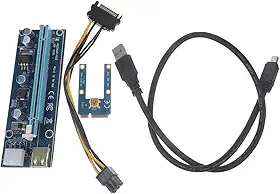
GPU externa para laptop -e Placa de vídeo Pcie de GPU externa melhora …
Confira os detalhes completos e o preço atual nos nossos parceiros.
Uma docking station com GPU externa é a solução para quem não pode ou não quer abrir o notebook para instalar uma placa dedicada. Com suporte a PCIe x16, ela permite conectar uma GPU de desktop a um notebook via cabo PCIe, oferecendo desempenho semelhante a um desktop. É ideal para quem precisa de poder gráfico temporário para jogos ou rendering.
Para quem tem um notebook antigo ou sem slot PCIe livre, a docking station é uma alternativa viável. Ela permite conectar GPUs de alta potência, como uma RTX 4090, e oferece desempenho comparável a um desktop. No entanto, ela adiciona complexidade e custo, além de limitar a mobilidade.
Prós
- Permite conectar GPUs de desktop a notebooks sem slot PCIe livre
- Desempenho semelhante a um desktop para jogos e aplicações profissionais
- Flexibilidade para atualizar a GPU sem abrir o notebook
- Ideal para quem precisa de poder gráfico temporário
Contras
- Adiciona custo e complexidade ao setup
- Limita a mobilidade, já que o notebook precisa estar conectado à docking station
- Requer cabo PCIe e fonte de alimentação externa
- Pode causar throttling térmico se a docking station não tiver boa refrigeração
7. Adaptador PCIe Externo V8.0 EXP GDC (Suporta X16)

Adaptador de Placa Vídeo PCIE Externo para Notebook V8 0 EXP GDC PCI-E…
Confira os detalhes completos e o preço atual nos nossos parceiros.
O adaptador PCIe externo V8.0 EXP GDC é uma solução econômica para conectar uma GPU externa a um notebook via cabo. Com suporte a PCIe x16, ele permite conectar GPUs de desktop a notebooks sem slot PCIe livre. É ideal para quem busca uma alternativa barata à docking station tradicional.
Para quem tem um notebook antigo ou sem slot PCIe, o EXP GDC oferece uma forma econômica de adicionar uma GPU dedicada. Ele é compatível com GPUs como GTX 1060 ou RX 560, e oferece desempenho superior a GPUs integradas. No entanto, ele adiciona latência e pode causar throttling térmico se não for conectado a uma fonte de alimentação adequada.
Prós
- Preço acessível em comparação com docking stations tradicionais
- Compatível com GPUs de entrada como GTX 1060 ou RX 560
- Fácil de instalar e usar
- Ideal para notebooks antigos ou sem slot PCIe livre
Contras
- Adiciona latência, afetando o desempenho em jogos
- Requer fonte de alimentação externa e cabo PCIe
- Pode causar throttling térmico se não for conectado a uma fonte adequada
- Limita a mobilidade, já que o notebook precisa estar conectado ao adaptador
Placas de Vídeo Externas vs Internas: Qual a Melhor Opção?
Placas internas são mais simples e oferecem melhor integração com o sistema. Elas não adicionam latência e são alimentadas diretamente pela fonte do notebook. No entanto, sua instalação exige abrir o dispositivo, o que pode anular a garantia. Placas externas, por outro lado, oferecem flexibilidade e evitam a abertura do notebook, mas adicionam complexidade e custo.
Para quem busca desempenho máximo sem complicações, uma placa interna é a melhor opção. Para quem precisa de flexibilidade ou tem um notebook sem slot PCIe livre, uma docking station ou adaptador externo é a única alternativa. Avalie suas prioridades: desempenho, mobilidade ou custo.
- Placas internas oferecem melhor integração e menor latência
- Placas externas são ideais para notebooks sem slot PCIe livre ou para quem não quer abrir o dispositivo
- Docking stations são mais caras, mas oferecem melhor desempenho e refrigeração
- Adaptadores PCIe externos são mais baratos, mas adicionam latência
GPU Externa ou Docking Station: Vale a Pena o Investimento?
Uma docking station com GPU externa é um investimento que só vale a pena se você não puder instalar uma placa interna ou se precisar de desempenho semelhante a um desktop. O custo pode superar R$ 5.000, incluindo a GPU e a docking station. Além disso, ela limita a mobilidade, já que o notebook precisa estar conectado ao dispositivo.
Se você tem um notebook antigo ou sem slot PCIe livre, uma docking station é uma alternativa viável. Mas se você pode instalar uma placa interna, ela oferece melhor desempenho, menor latência e menor custo. Avalie suas necessidades antes de investir em uma GPU externa.
Perguntas Frequentes
Posso instalar qualquer placa de vídeo em qualquer notebook?
Não. Seu notebook precisa ter um slot PCIe compatível, fonte de alimentação suficiente e dissipação térmica adequada. Além disso, o notebook deve possuir BIOS que reconheça a GPU instalada.
Qual a diferença entre GDDR5, GDDR6 e GDDR7?
GDDR7 oferece maior largura de banda e eficiência energética que GDDR6, que por sua vez é superior a GDDR5. GDDR7 é ideal para GPUs de alta potência como a RTX 5060, enquanto GDDR5 é mais comum em GPUs de entrada.
Docking stations com GPU externa prejudicam o desempenho?
Sim. O uso de uma docking station adiciona latência e pode causar throttling térmico, reduzindo o desempenho em até 10% em comparação com uma GPU interna. No entanto, em GPUs de alta potência, a diferença pode ser mínima.
Qual a melhor placa de vídeo para jogos em 1080p?
A MSI RTX 5060 Shadow 2X OC oferece o melhor desempenho para jogos em 1080p, mas a RTX 3050 LP 6G OC é uma opção mais acessível com bom custo-benefício.
Posso usar uma GPU externa em um MacBook?
Não. MacBooks não possuem slot PCIe e não são compatíveis com GPUs externas via docking station ou adaptador. A única opção é usar uma GPU integrada ou um eGPU externo específico para Mac.
Qual a vida útil de uma placa de vídeo para notebook?
A vida útil depende do uso e da qualidade da GPU. GPUs de entrada como a RX 550 duram cerca de 3 a 5 anos, enquanto GPUs topo de linha como a RTX 5060 podem durar até 7 anos com uso moderado.
É possível atualizar a GPU de um notebook?
Na maioria dos casos, não. A maioria dos notebooks possui GPUs soldadas, impossibilitando a troca. Apenas notebooks com slot MXM ou PCIe livre permitem atualização. Para GPUs integradas, a única opção é usar uma docking station ou adaptador externo.
Qual a melhor placa de vídeo para edição de vídeo?
Para edição de vídeo em 4K ou rendering 3D, a MSI RTX 5060 Shadow 2X OC é a melhor opção. Para tarefas leves, a RTX 3050 LP 6G OC ou a RX 560 4GB oferecem bom desempenho.
Quem escreveu este artigo

Julia Montes
Especialista em Análise de Produtos e Defesa do Consumidor
Com formação em Jornalismo e pós-graduação em Gestão da Qualidade, Julia dedica sua carreira a questionar o que as marcas prometem. Com olhar crítico e métricas rigorosas, ela lidera nossas análises para responder à única pergunta que importa: este produto realmente entrega o que promete? Sua missão é garantir que você não caia em armadilhas de marketing.

Equipe Realmente é Bom?
Investigadores de Produtos
Nossa equipe atua como um laboratório de testes independente. Não aceitamos roteiros prontos de fabricantes: colocamos cada item em situações reais de estresse para validar sua durabilidade e eficiência. No Realmente é Bom?, nosso compromisso é com a verdade do usuário, não com o release da marca.